26.09.04일까지

https://2pgarcade.com/contest-144mb.html

Posted by 아나코르
,

Claude Code 설치

Claude 2026. 2. 28. 22:42

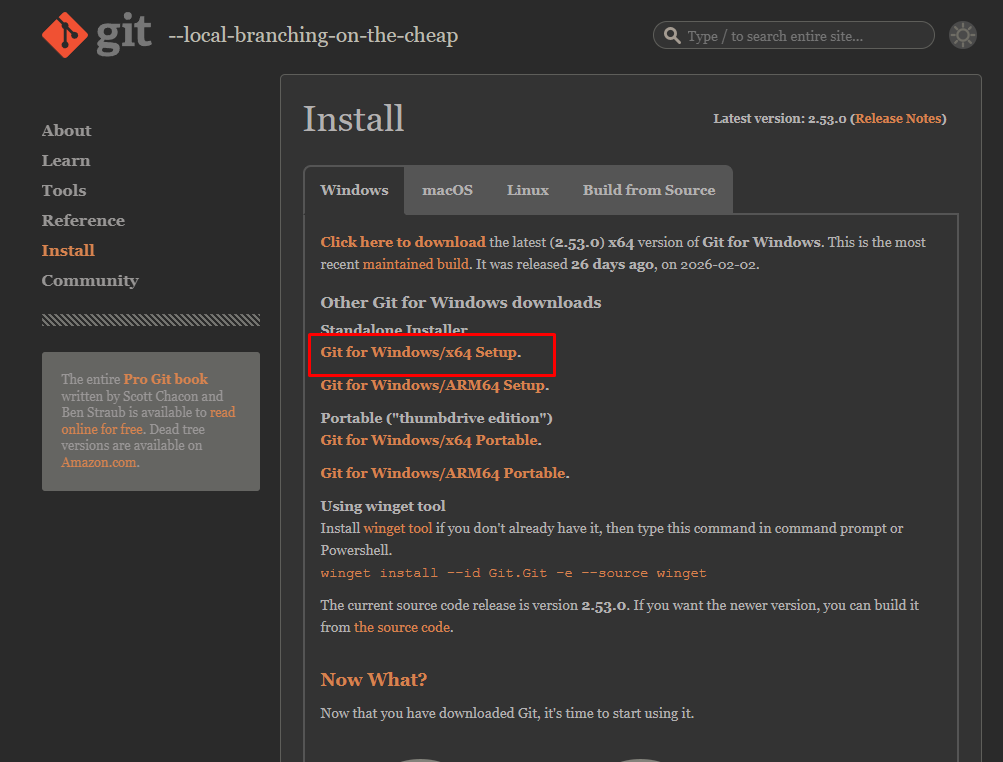
1. Git Bash 설치

https://git-scm.com/install/windows


Git - Install for Windows

Click here to download the latest (2.53.0) x64 version of Git for Windows. This is the most recent maintained build. It was released on 2026-02-02. Other Git for Windows downloads Standalone Installer Git for Windows/x64 Setup. Git for Windows/ARM64 Setup.

git-scm.com


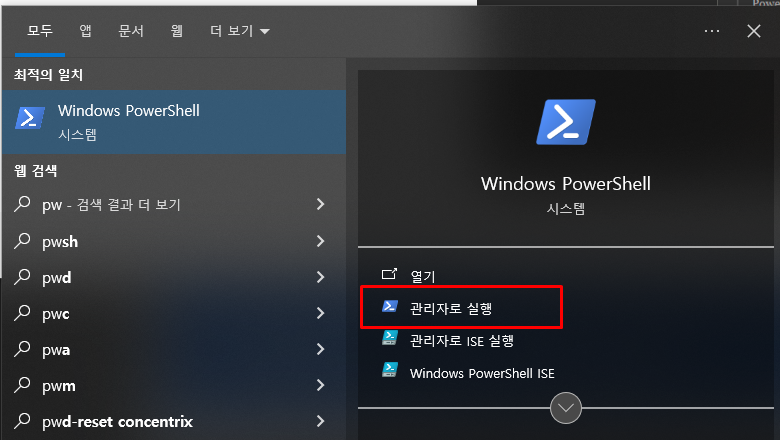
2. Power Shell 관리자 권한 실행


3. Power Shell에 아래 명령어 입력

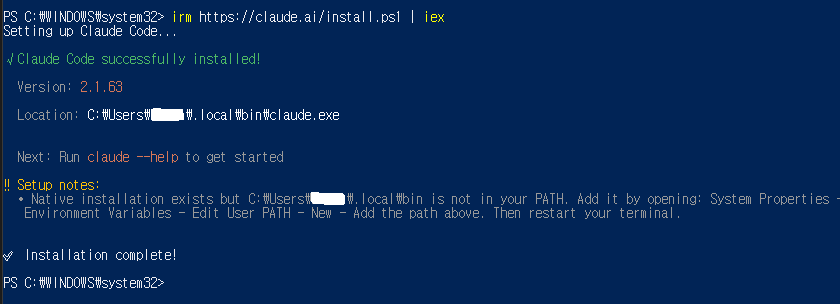
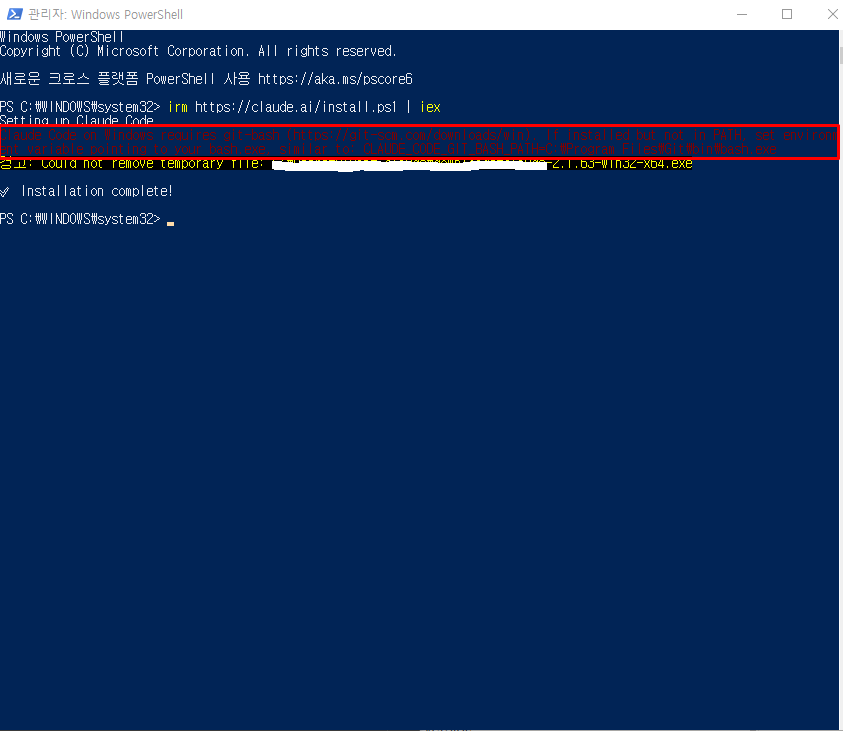
irm https://claude.ai/install.ps1 | iex


4. 설치 완료 메세지 확인


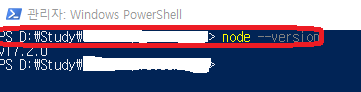
5. PowerShell에서 Node.js 버전 확인

node --version

6. Node.js 버전이 너무 낮으면 Trouble Shooting 2번 현상이 나오게 됨으로 업데이트 빌요

7. Node.js 업데이트 

https://nodejs.org/ko

으로 가서 최신 버전 설치

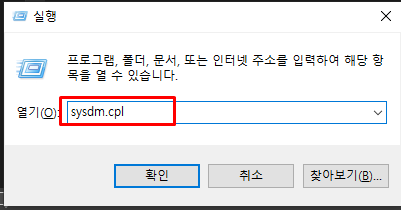
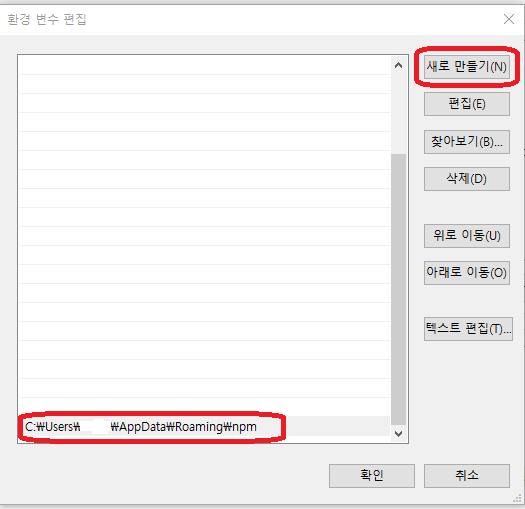
8. Path 등록 Win + R > sysdm.cpl 후 엔터


9. 시스템 변수에 PATH 클릭 후 편집

10. PowerShell에서 아래 명령어 입력 후 경로 확인

npm config get prefix


11.7번에서 확인한 경로 입력

12. Power Shell 종료 후 재실행

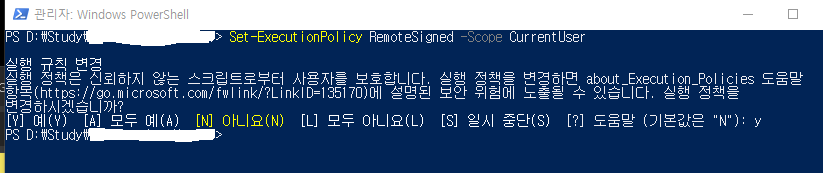
13. 실행 규칙 변경

Set-ExecutionPolicy RemoteSigned -Scope CurrentUser

14. 설정 완료 후 Claude Code를 사용하고 싶은 폴더로 이동


15. claude 실행


16 /init 입력

999. Trouble Shooting

1. Claude Code on Windows requires git-bash (https://git-scm.com/downloads/win). If installed but not in PATH, set environment variable pointing to your bash.exe, similar to: CLAUDE_CODE_GIT_BASH_PATH=C:\Program Files\Git\bin\bash.exe 메세지 출력

1번 Git-Bash를 설치 해야 함. 만약 설치 되어 있는 경우 환경 변수에 추가


2. SyntaxError: The requested module 'node:fs/promises' does not provide an export named 'constants' 에러

Node.js 버전이 낮아서 발생

5번 Node.js버전 확인 후 최신 버전 설치

Posted by 아나코르
,

요약

실패하였고 추후에 다시 할때를 대시해서 기록용으로 남겨 놓음(혹시 조언 가능하신분 댓글로 조언 환영합니다.)


단계내용


1 Oracle VM 생성
2 퍼포스 포트(1666) 오픈
3 Helix Core 설치
4 서버 시작 및 테스트
5 자동 시작 설정


0. 개요

  • **퍼포스 서버 (Helix Core)**는 기본적으로 TCP 1666 포트를 사용합니다.
  • Oracle Cloud Free Tier는 1개 VM (Arm 또는 x86), 1 GB 메모리, 50 GB 스토리지 등 제한된 리소스를 제공합니다.
  • 퍼포스는 리소스를 많이 요구하지 않기 때문에 소규모 테스트용으로 충분합니다


1. 사전 준비

필수 조건:


2. OCI에서 VM 인스턴스 생성

  1. OCI 콘솔 로그인: https://cloud.oracle.com
  2. Compute → 인스턴스로 이동
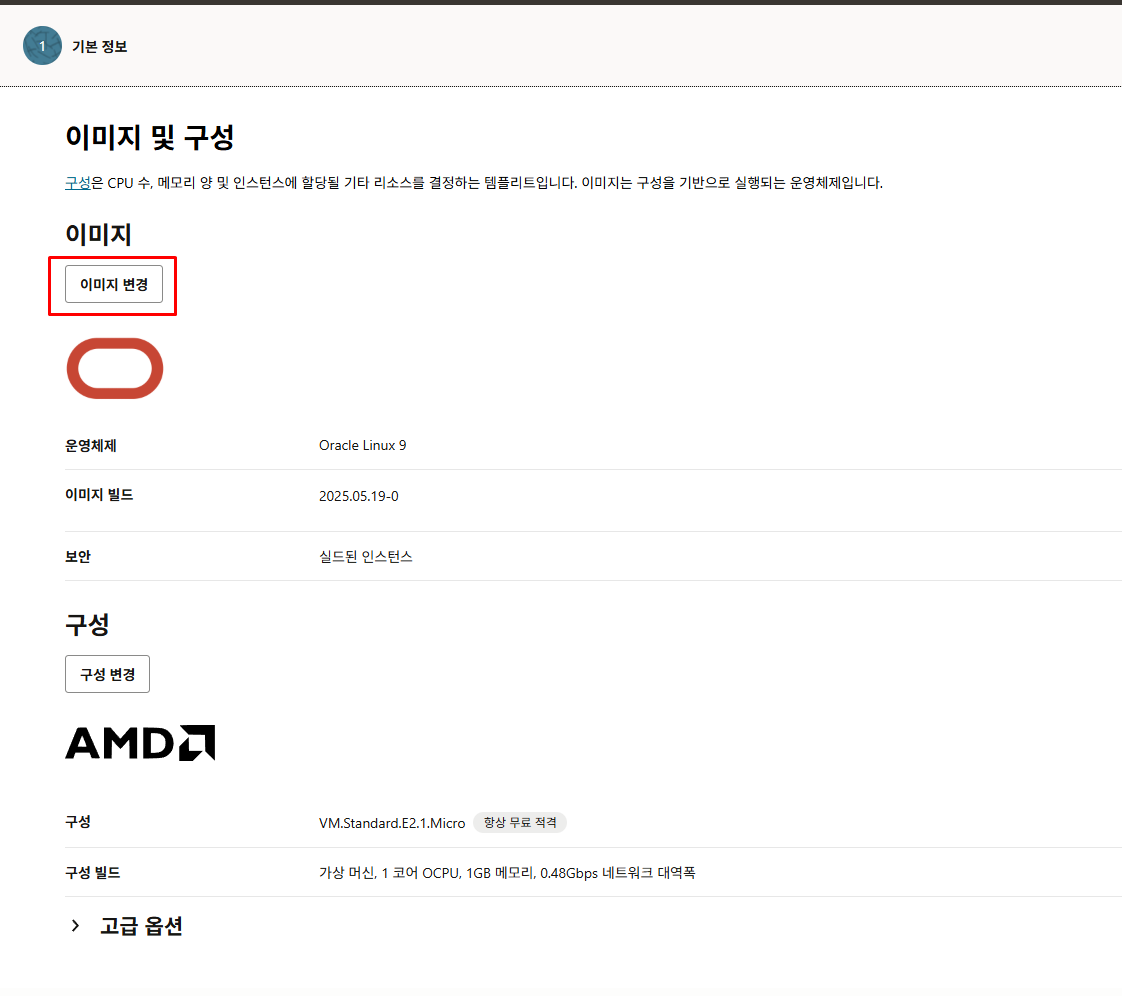
  3. 인스턴스 생성(Create compute instance)클릭


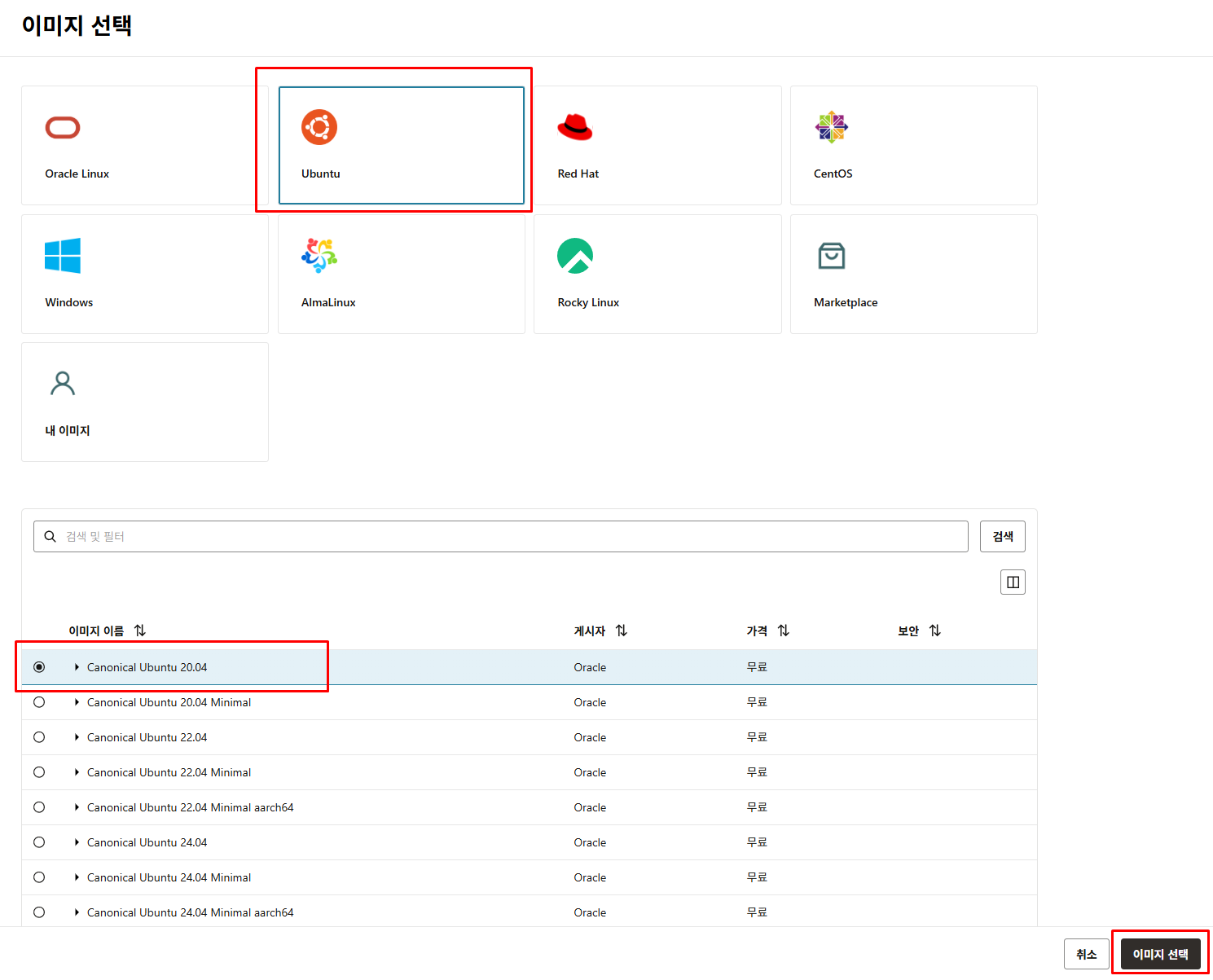
  4. 이미지를 Ubuntu로 변경
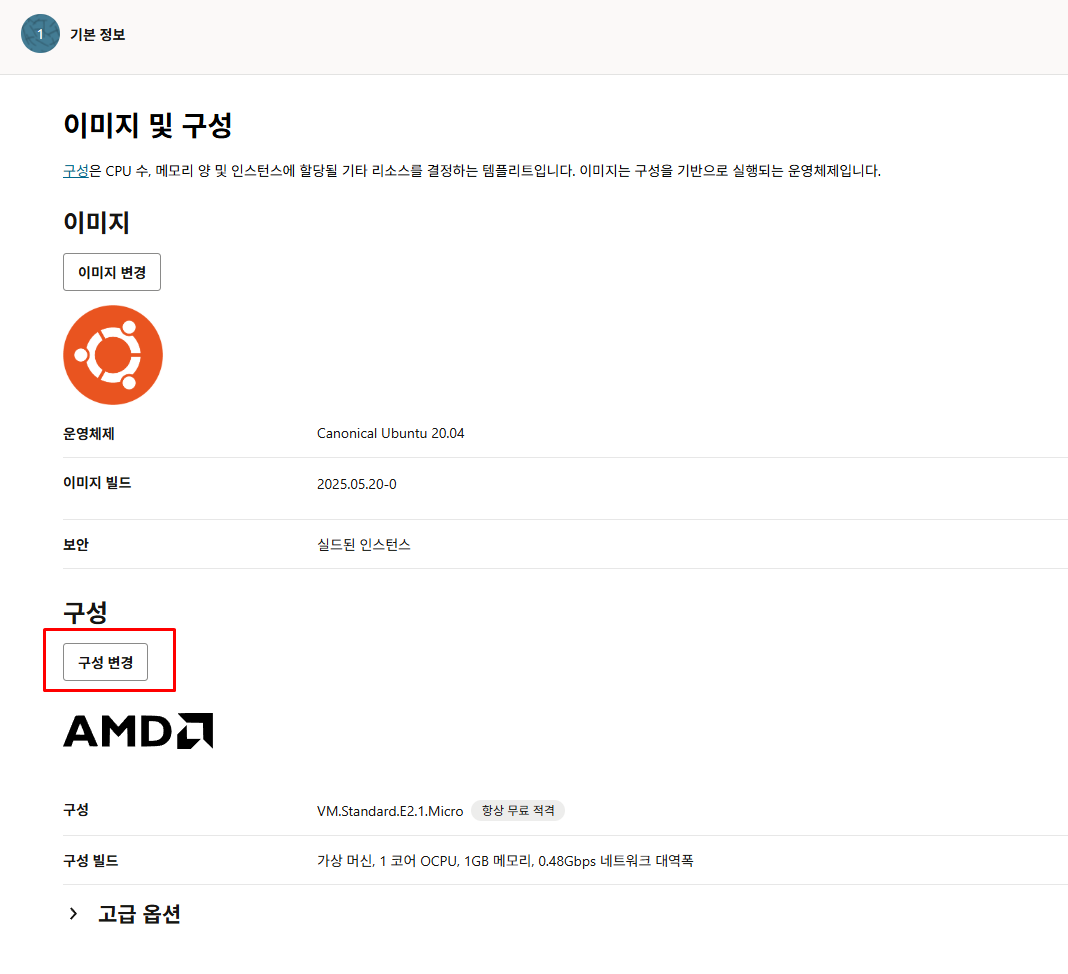
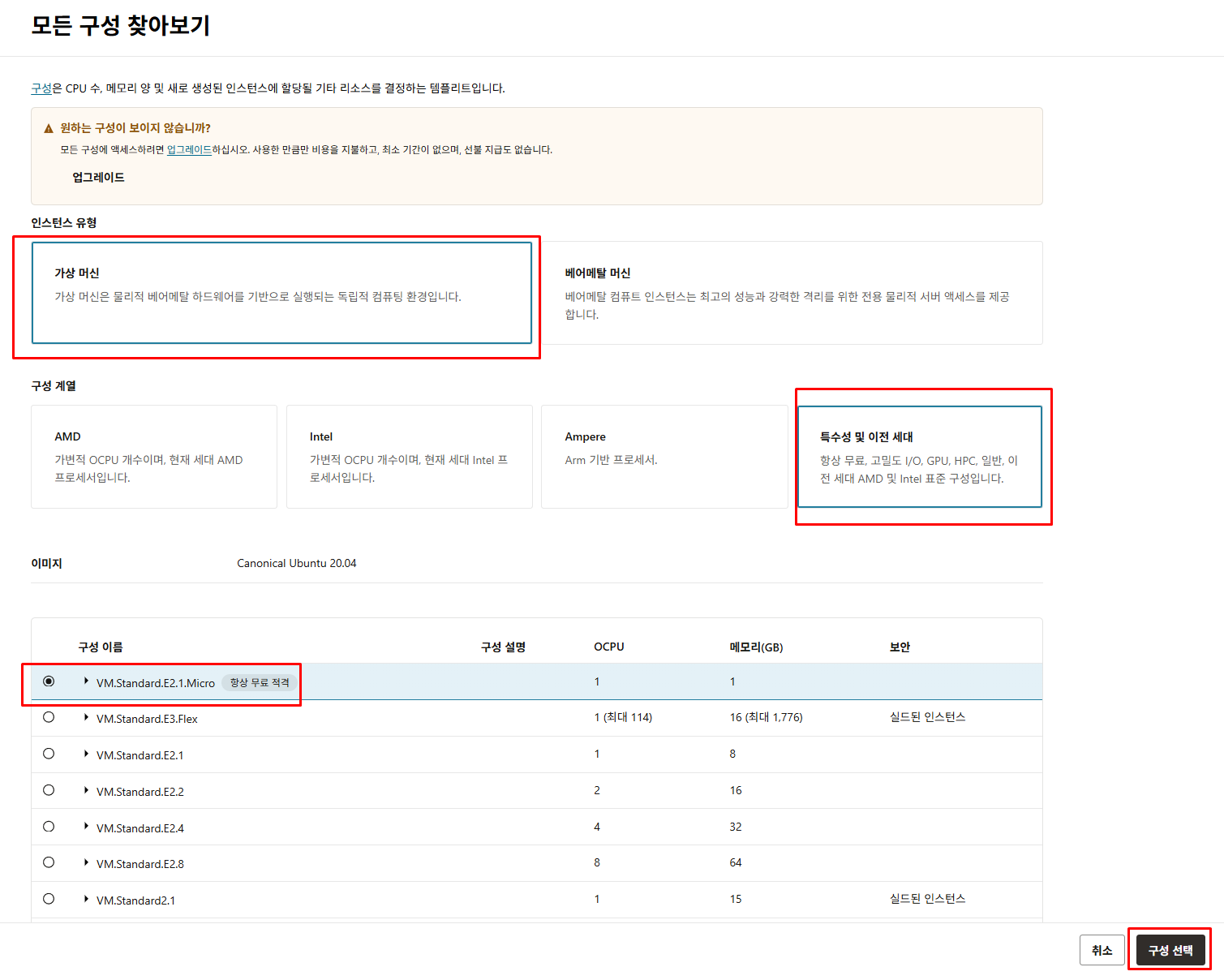
  5. Shape 변경 (VM.Standard.A1.Flex)


  6. 보안 (변경하지 않음)


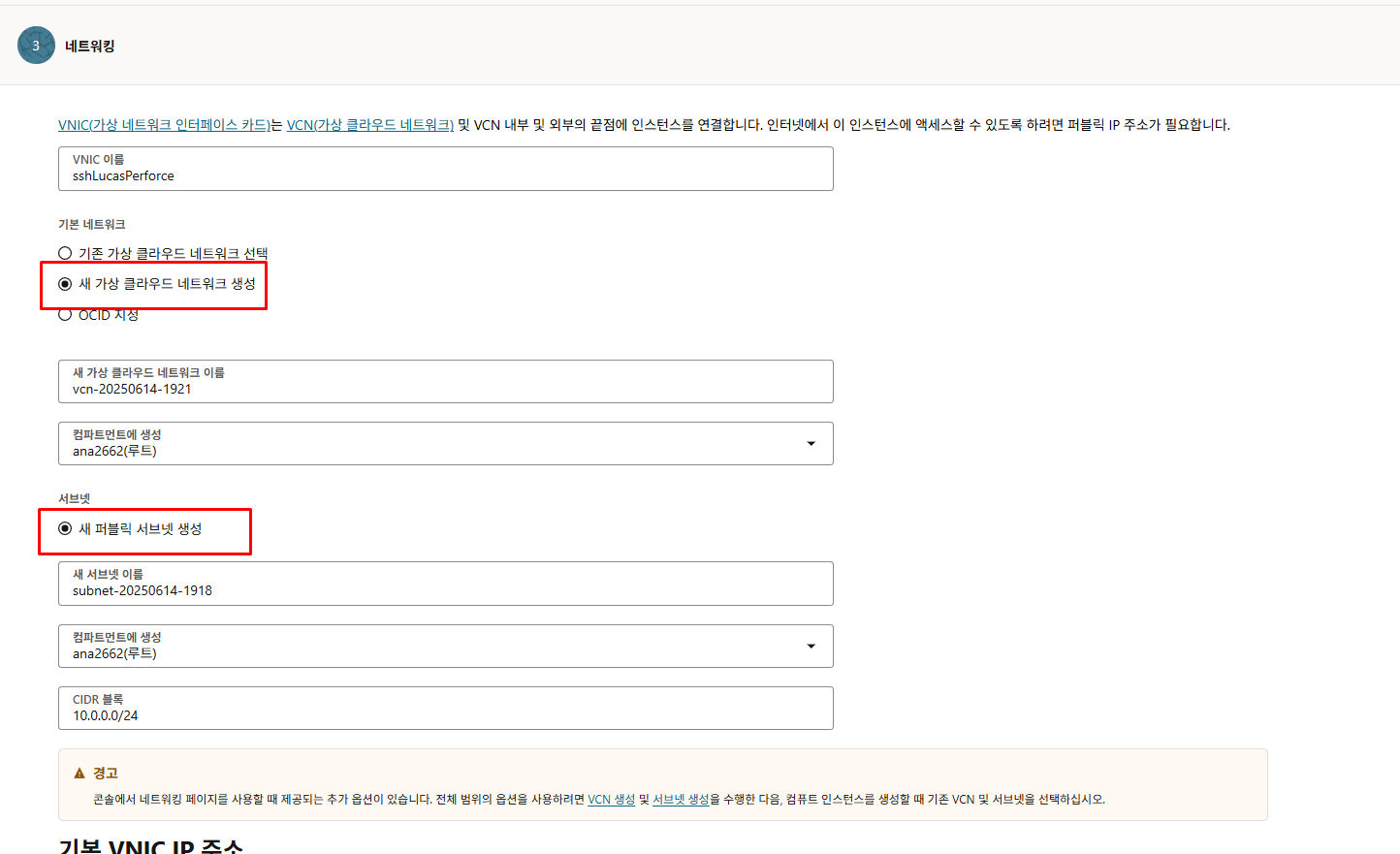
  7.  네트워킹

    VNIC 이름 입력 필요
    새 가상 클라우드 네트워크 생성(에러 발생시)
    서브넷이 없으면 새 퍼블릭 서브넷 생성
    기존에 만들어 놓은 서브넷이 있으면 기존 서브넷 선택
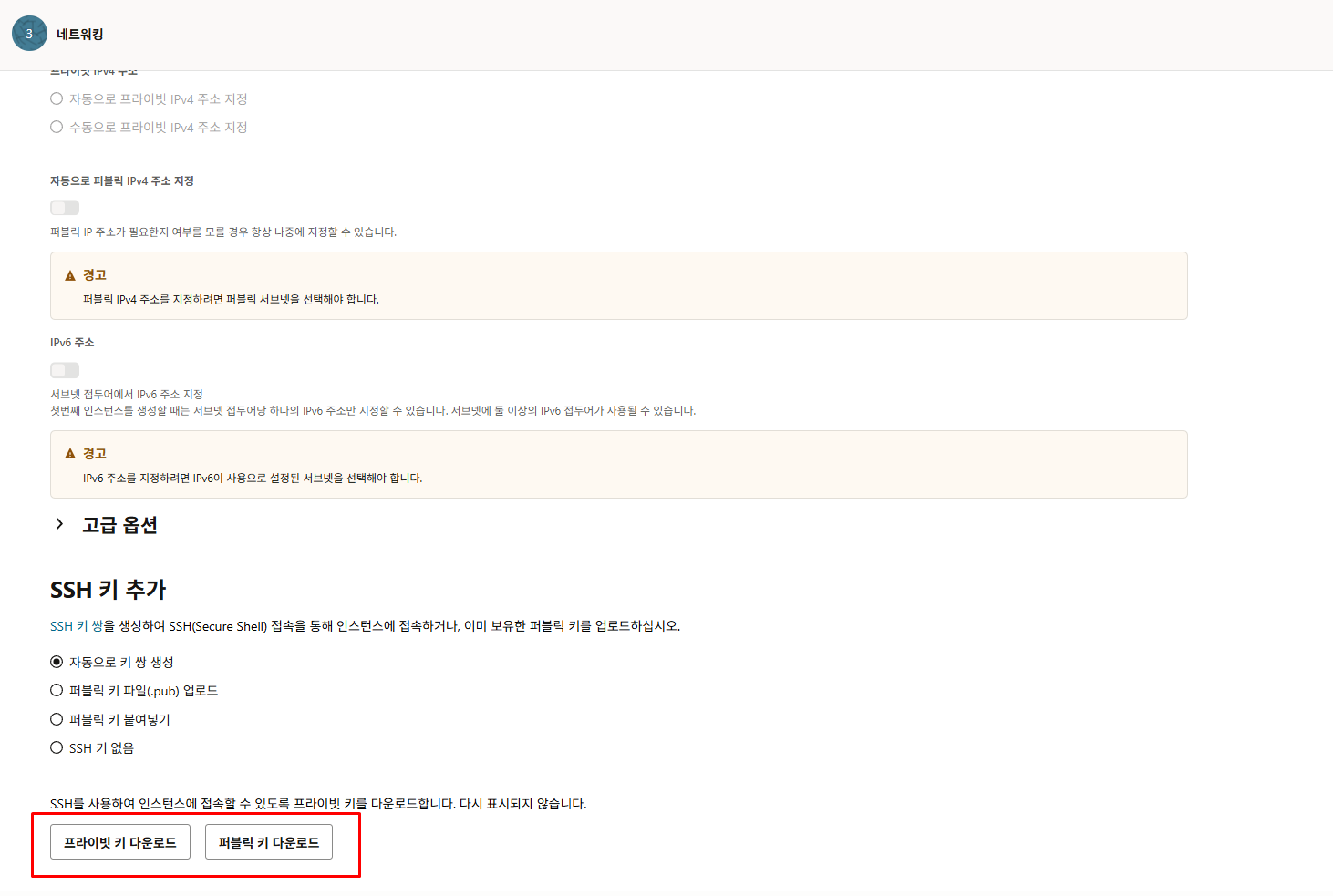
    SSH 키 Pair를 생성하여 인스턴스 접속시 키를 다운로드 받아 놓아야 함. 이것이 없을때는 접속을 할 수 없어서 인스턴스 삭제 후 다시 인스턴스를 만들어야 하니 꼭 다운로드를 받아놓을 것!!

  8. 스토리지
    사용자정의 부트 볼륨 크기를 지정해서 하면 됨. 150GB까지는 무료라고 하나 정확한 정보가 아니라 50GB로 사용

  9. 예상 비용
    예상 비용 보기를 누르면 아래와 같이 나옴

    무료 옵션만 선택을 했는데 매월 $3정도 지급해야 한다고 나옴 자료를 찾아보니 사용량에 따라 추가로 나올수 있는 것이라 무료 일것이라고 함.(추후 확인 후 다시 정리 필요)

  10. 최종 구성:
    • Ubuntu 추천 (설치 문서와 패키지가 잘 지원됨)
    • 이미지 Ubuntu 22.04 LTS 
      Shape VM.Standard.A1.Flex (ARM, Always Free)
      OCPU 1 OCPU
      RAM 1 GB
      부트 볼륨 50 GB (기본값)
      네트워크 새로 생성하거나 기존 VCN 사용
      공개 SSH 키 로컬에서 생성한 공개 키 입력
  11. 인스턴스 생성

최종적으로 위와 같이 생성이 됨

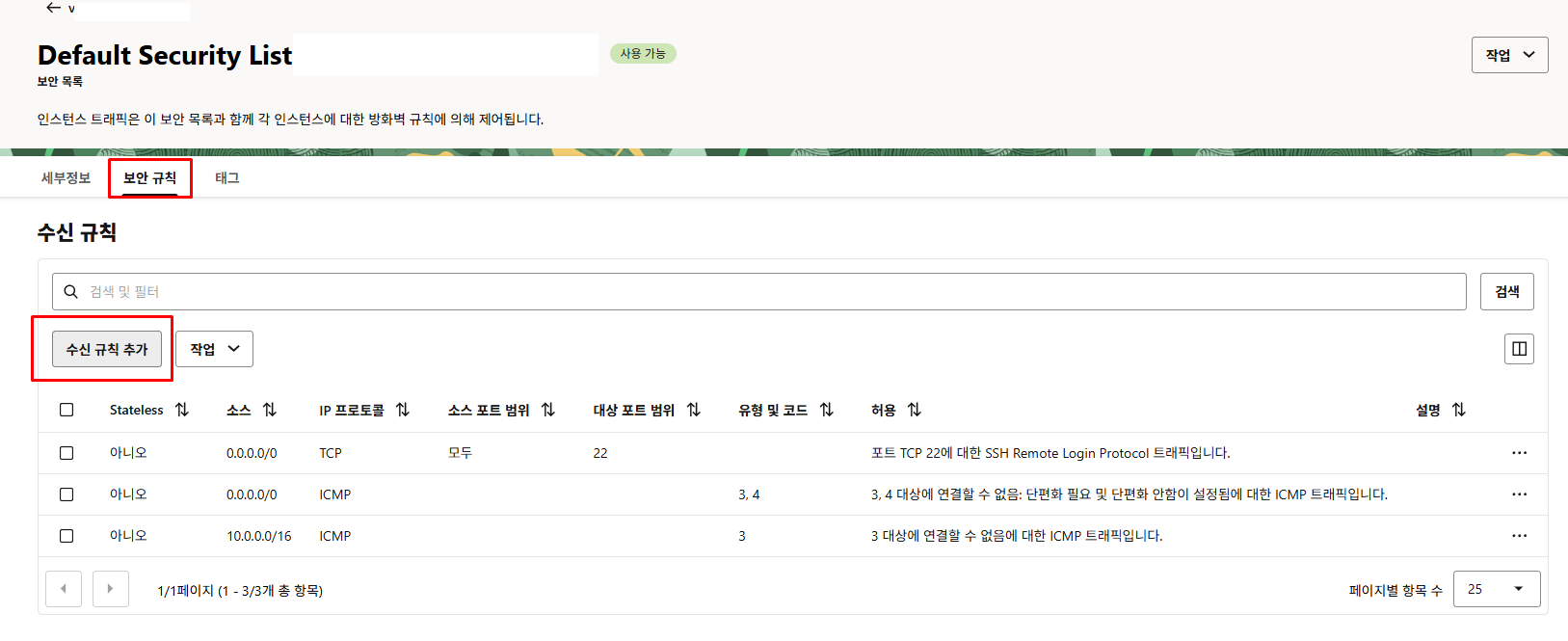
3. 보안 목록 수정 (포트 허용)

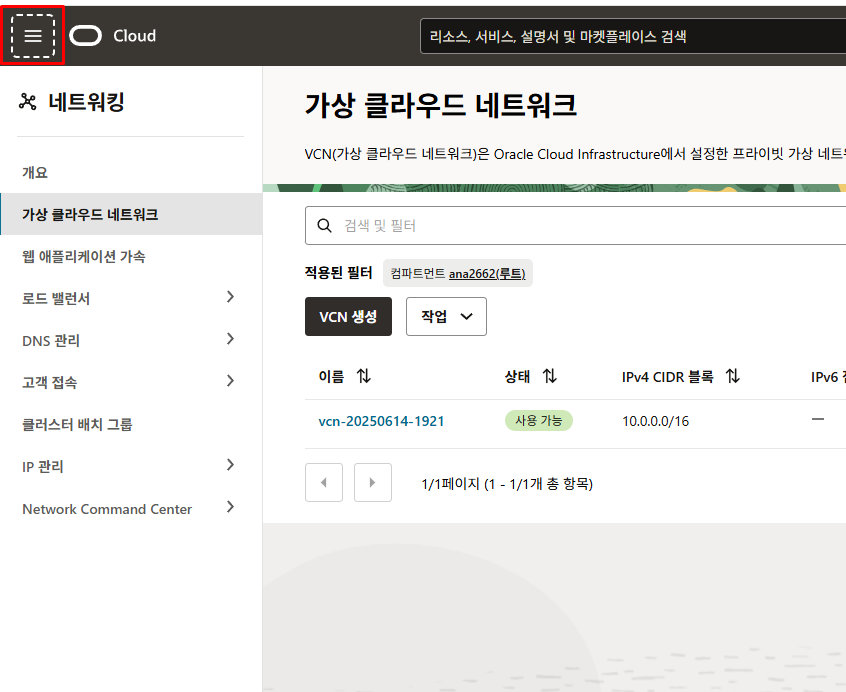
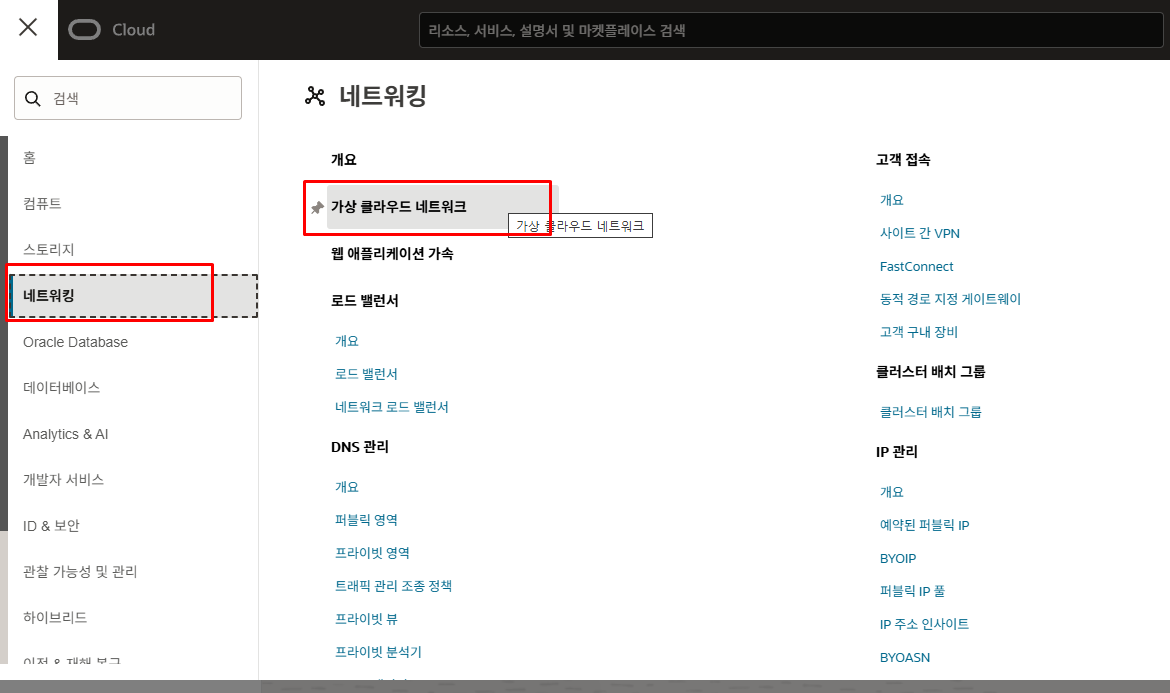
  1. VCN (Virtual Cloud Network)서브넷 클릭


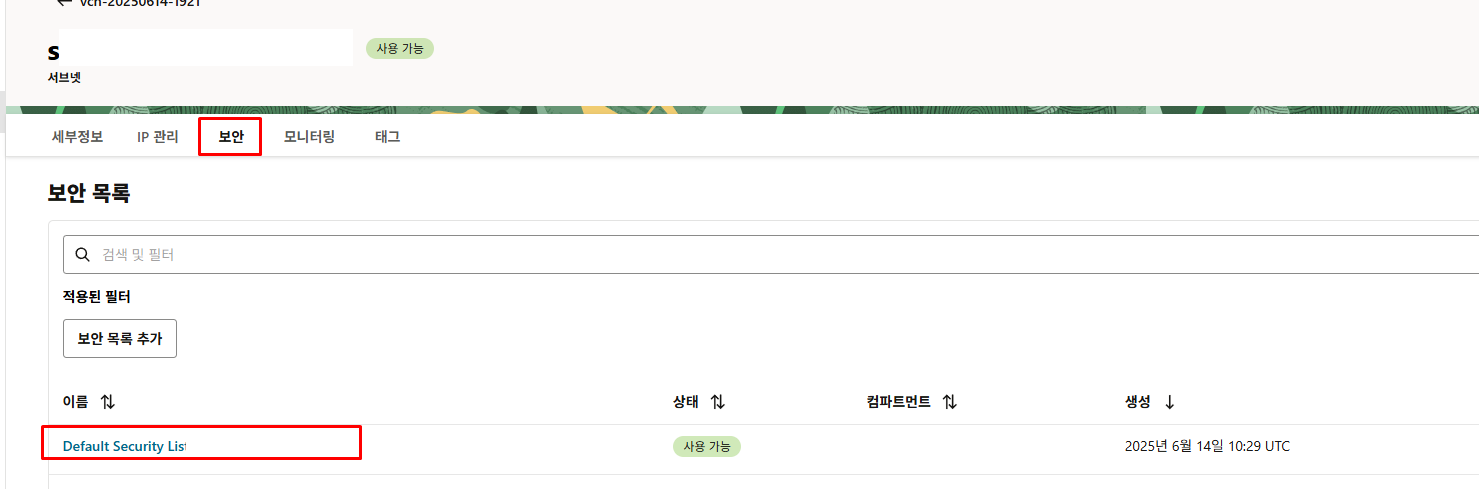
  2. 연결된 **보안 목록(Security List)**로 이동
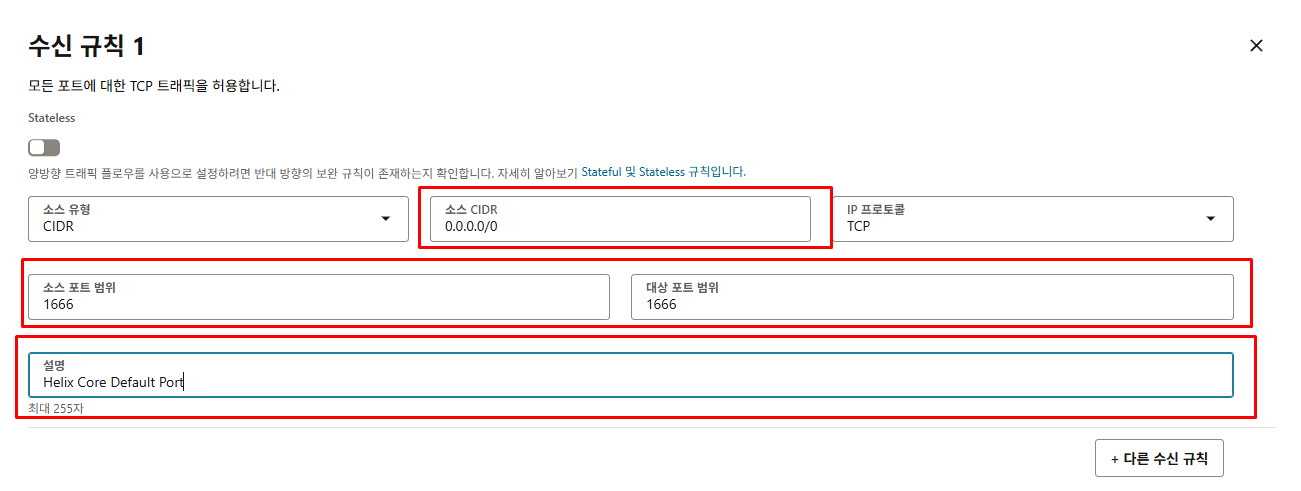
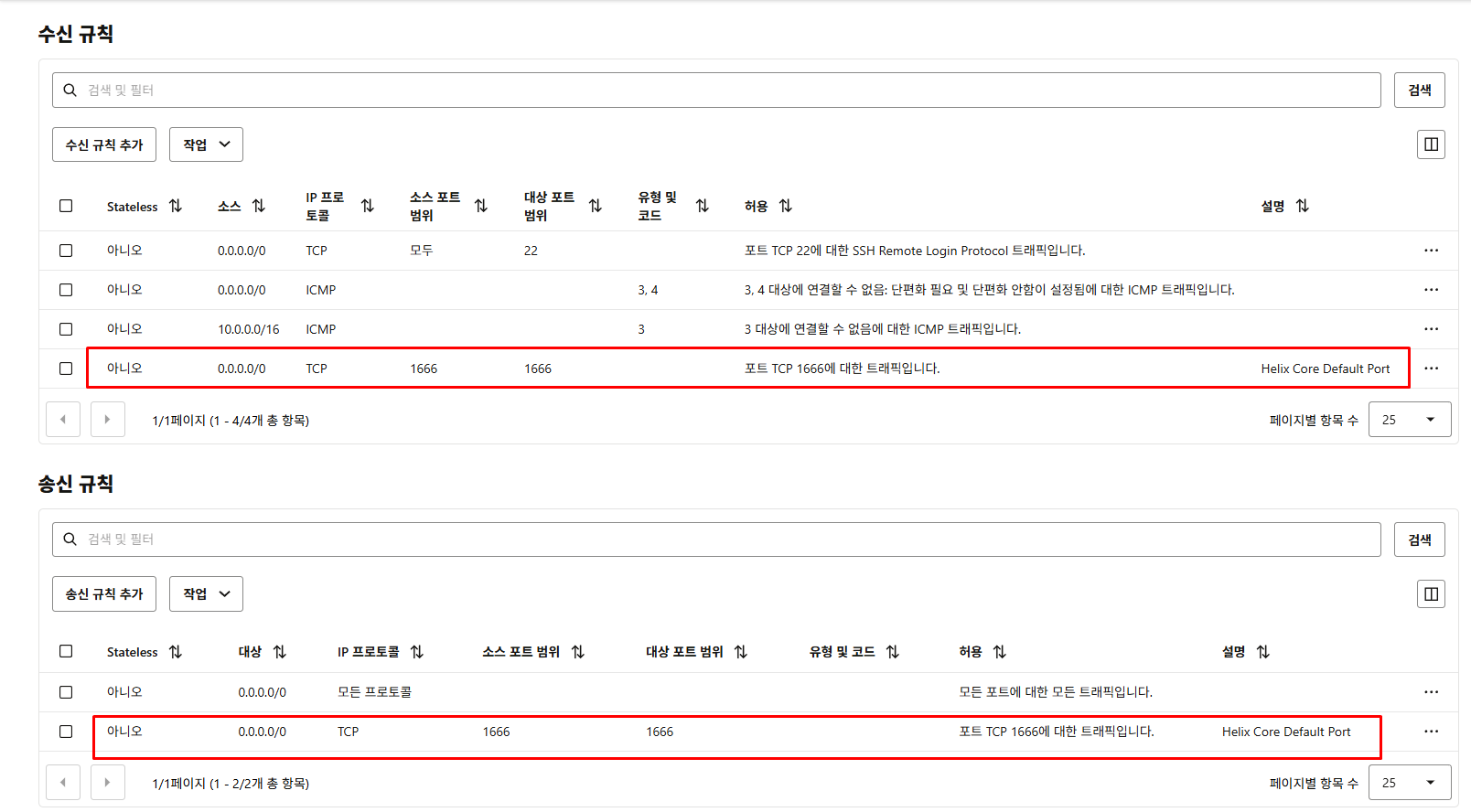
  3. 인그레스 규칙(Ingress Rule) 추가:
    • Source CIDR: 0.0.0.0/0 (또는 필요한 IP 범위)
    • IP Protocol: TCP
    • Destination Port Range: 1666 (Helix Core 기본 포트)


4. SSH로 VM 접속

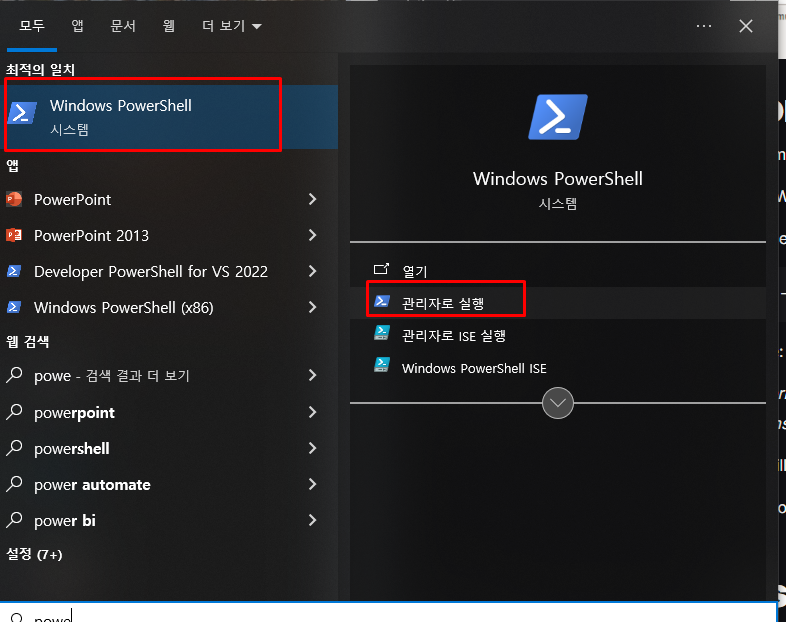
윈도우 Power Shell 관리자 권한으로 실행

PowerShell의 경로가 C:\Users\[UserName]\.ssh로 되어 있어야 함
bash

ssh -i ~/.ssh/your_private_key ubuntu@<퍼블릭 IP>


5. Helix Core (Perforce Server) 설치

A. 저장소 추가 및 패키지 설치 (예: Ubuntu 기준)

bash

wget -qO - https://package.perforce.com/perforce.pubkey | sudo apt-key add - 
echo "deb http://package.perforce.com/apt/ubuntu focal release" | sudo tee /etc/apt/sources.list.d/perforce.list 
sudo apt update 
sudo apt install helix-p4d

B. 서버 디렉토리 생성 및 실행

bash

sudo mkdir -p /opt/perforce/servers/test 
sudo chown -R $USER /opt/perforce/servers/test 
sudo p4d -r /opt/perforce/servers/test -p 1666 -L log -d

6. 접속 테스트 (로컬 PC에서)

bash

p4 -p <public_ip>:1666 info


============================================================

여기까지는 되었으나 서버가 너무 느려서 그런 것인지 설정을 잘못한 것인지...접속이 되지 않아....중단

============================================================


7. 자동 시작 설정 (선택)

원한다면 systemd에 등록해서 부팅 시 자동 시작되도록 설정할 수 있습니다.


주의사항

  • Always Free VM은 리소스가 매우 제한되어 있습니다. 다수의 클라이언트가 동시에 접속하는 실사용에는 적합하지 않습니다.
  • 테스트용 퍼포스 서버, 코드 백업, 개인용 개발 환경 등으로는 충분히 쓸 수 있습니다.

'Unreal Engine' 카테고리의 다른 글

Epic Launcher Install 안될때 해결 방법  (0) 2020.09.10
UE4 빌드데이터(DDC) 저장 장소  (0) 2020.04.04
Unreal Engine Issues 주소  (0) 2020.01.09
Posted by 아나코르
,